Konfiguracja IDE #
Na laboratoriach nie jest wymagane korzystanie z konkretnego środowiska. Można wybrać dowolny program z zainstalowanych na wydziałowych komputerach a nawet (dla zaawansowanych) jeśli bardzo brakuje nam ulubionego programu, spróbować lokalnej instalacji. Jednak dobry edytor kodu czy IDE (ang. “Integrated development environment” - “Zintegrowane środowisko programistyczne”) powinno posiadać kilka bardzo przydatnych w czasie rozwiązywania zadań laboratoryjnych funkcjonalności. Należą do nich:
- podświetlanie składni programu
- raportowanie i podświetlanie błędów
- podpowiedzi i autouzupełnianie (za wyjątkiem narzędzi wykorzystujących AI jak np. Copilot - te są zakazane)
- formatowanie kodu przy zapisie
Na komputerach laboratoryjnych jest zainstalowane kilka programów, które (po odpowiedniej konfiguracji) spełniają wszystkie te wymagania. Należą do nich (w kolejności alfabetycznej):
- CLion
- Emacs
- Geany
- QtCreator
- Vim
- Visual Studio Code
Poniżej przedstawiamy konfigurację dla dwóch przykładowych IDE, jednak warto podkreślić, że są to tylko przykłady podyktowane prywatnymi preferencjami autora. Wszystkie wymienione programy (po odpowiedniej konfiguracji) powinny sprawdzić się równie dobrze, więc jeżeli już ma się ulubione narzędzie można przy nim zostać (chociaż warto dać szansę QtCreatorowi, bardzo przyjemne IDE ~ osobista wstawka autora).
Pierwszy krok - tworzenie przykładowego projektu #
Jako pierwszy krok w konfiguracji do dowolnego z poniższych poradników, powinniśmy stworzyć przykładowy projekt, który to później będziemy ładować/otwierać za pomocą wybranego IDE.
Tworzymy prosty projekt. Stwórz nowy folder o wybranej nazwie (u nas będzie to test) a w nim dwa pliki: main.c oraz Makefile:
main.c:
#include <stdio.h>
#include <stdlib.h>

int main()
{
    printf("Hello world\n");
    return EXIT_SUCCESS;
}
Makefile:
all: main
main: main.c
	gcc -fsanitize=address,undefined -Wall -Wextra -Wshadow -Werror -o main main.c
.PHONY: clean all
clean:
	rm main
W folderze projektu tworzymy jeszcze plik konfiguracyjny dla clang-format - na laboratorium będzie zawarty w startowym repozytorium. Ważne! Plik ten zaczyna się od kropki, więc jest domyślnie niewidoczny.
.clang-format:
BasedOnStyle: Google
IndentWidth: 4
ColumnLimit: 120
BreakBeforeBraces: Allman
BreakConstructorInitializersBeforeComma: false
AllowShortIfStatementsOnASingleLine: false
AllowShortBlocksOnASingleLine: false
AllowShortLoopsOnASingleLine: false
IncludeBlocks: Preserve
PointerAlignment: Left
InsertNewlineAtEOF: true
Teraz możemy przejść do konfiguracji wybranego IDE.
Konfiguracja IDE QtCreator #
Zakładamy, iż stworzyliśmy już przykładowy projekt, jak zostało to opisane tutaj. Następnie przechodzimy do utworzonego katalogu.
W tym momencie wywołanie polecenia make powinno poprawnie skompilować nasz program, który po uruchomieniu powinien wypisywać klasyczne Hello world.
Możemy teraz uruchomić program QtCreator. Po uruchomieniu wybieramy File->New Project. To ważne, żeby wybrać New Project a nie Open File or Project - jeżeli po prostu otworzymy nasz plik main.c QtCreator nie będzie wiedział, z jakimi flagami będziemy chcieli kompilować program a tym samym, jego działanie może być niestabilne (np. raportowanie błędów, których tak naprawdę nie ma). W oknie, które się pojawi wybieramy Import project oraz Import Existing Project.

Następnie wybieramy nazwę dla naszego projektu (w przykładzie jest to po prostu test) oraz folder projektu, z którego potem dodajemy pliki źródłowe - w naszym przypadku main.c. Po wykonaniu tego QtCreator stworzy szereg plików postaci test.<rozszerzenie> w folderze projektu oraz otworzy nasz nowy projekt. Powinno to wyglądać mniej-więcej tak:

W czasie laboratorium nowo utworzonych plików nie należy dodawać do gita (serwer je odrzuci) - jest to tylko nasz lokalna konfiguracja, w praktyce gdy kilku programistów współpracuje ze sobą każdy może używać innych narzędzi. Z tych plików interesuje nas tylko test.cflags. W tym pliku podajemy flagi kompilacji, których QtCreator użyje do swoich “inteligentnych” funkcjonalności, jak np. raportowanie błędów. Jest ważne, żeby flagi były takie same jak w pliku Makefile, tak więc teraz należy wpisać tam -fsanitize=address,undefined -Wall -Wextra -Wshadow -Werror.
W tym momencie wszystkie podstawowe funkcjonalności powinny działać. W miarę jak będziesz pisał kod powinieneś widzieć okienko z podpowiedziami. Gdy popełnisz błąd (spróbuj np. nie dodać średnika na końcu linii) program podświetli błędną linię na czerwono.
Ostatnim elementem jest włączenie formatowania przy zapisie - oszczędzi to nam uciążliwego wywoływania clang-format przed każdym commitem. W tym celu musimy włączyć plugin beautifier. Z menu Help kliknij About Plugins a następnie znajdź na liście Beautifier i aktywuj przez kliknięcie Ok. Konieczny będzie restart programu. W folderze naszego projektu znajduje się plik konfiguracyjny .clang-format, który uprzednio utworzyliśmy.
Zauważ, że nazwa tego pliku zaczyna się od kropki - jest on domyślnie niewidoczny. Teraz wejdź w menu Edit->Preferences i wybierz sekcje Beautifier. W zakładce General zaznacz Automatic formatting on file save a z menu Tool wybierz ClangFormat. W zakładce ClangFormat wybierz Use predefined style i ustaw jako File. Zaakceptuj ustawienia klikając Ok.

Teraz za każdym razem gdy zapiszesz plik (Ctrl+S) będzie on automatycznie formatowany. Aby sprawdzić, czy funkcjonalność działa spróbuj dodać gdzieś w programie kilka zbędnych spacji i zapisz plik.
Program jest w tym momencie gotowy na laboratoria. Wciąż warto spędzić kilka minut przeglądając i dostosowując różne opcje w ustawieniach (Edit->Preferences), zwłaszcza w sekcji Environment gdzie można skonfigurować wygląd oraz skróty klawiszowe. Domyślnie pod skrótem ctrl+k QtCreator ma bardzo wygodną wyszukiwarkę pozwalającą znajdować różne klasy obiektów (pliki, funkcje, zmienne globalne itp.) w projekcie. Inne opcje oraz instrukcje można znaleźć w pomocy oraz dokumentacji.
Konfiguracja Visual Studio Code #
Uwaga! VS Code występuje w dwóch głównych wersjach:
- Visual Studio Code – oficjalna wersja wydawana przez Microsoft (najprawdopodobniej jest to wersja, z której korzystacie na własnych komputerach).
- Code OSS – wersja open source rozwijana przez Microsoft i społeczność (tej wersji używamy na laboratoriach).
Code OSS nie udostępnia w swojej wyszukiwarce wszystkich rozszerzeń dostępnych w oficjalnej wersji Microsoftu. Instalacja niektórych z nich wymaga więc dodatkowego kroku. W tym tutorialu dotyczy to rozszerzenia C/C++, które ułatwia pracę z językami C i C++.
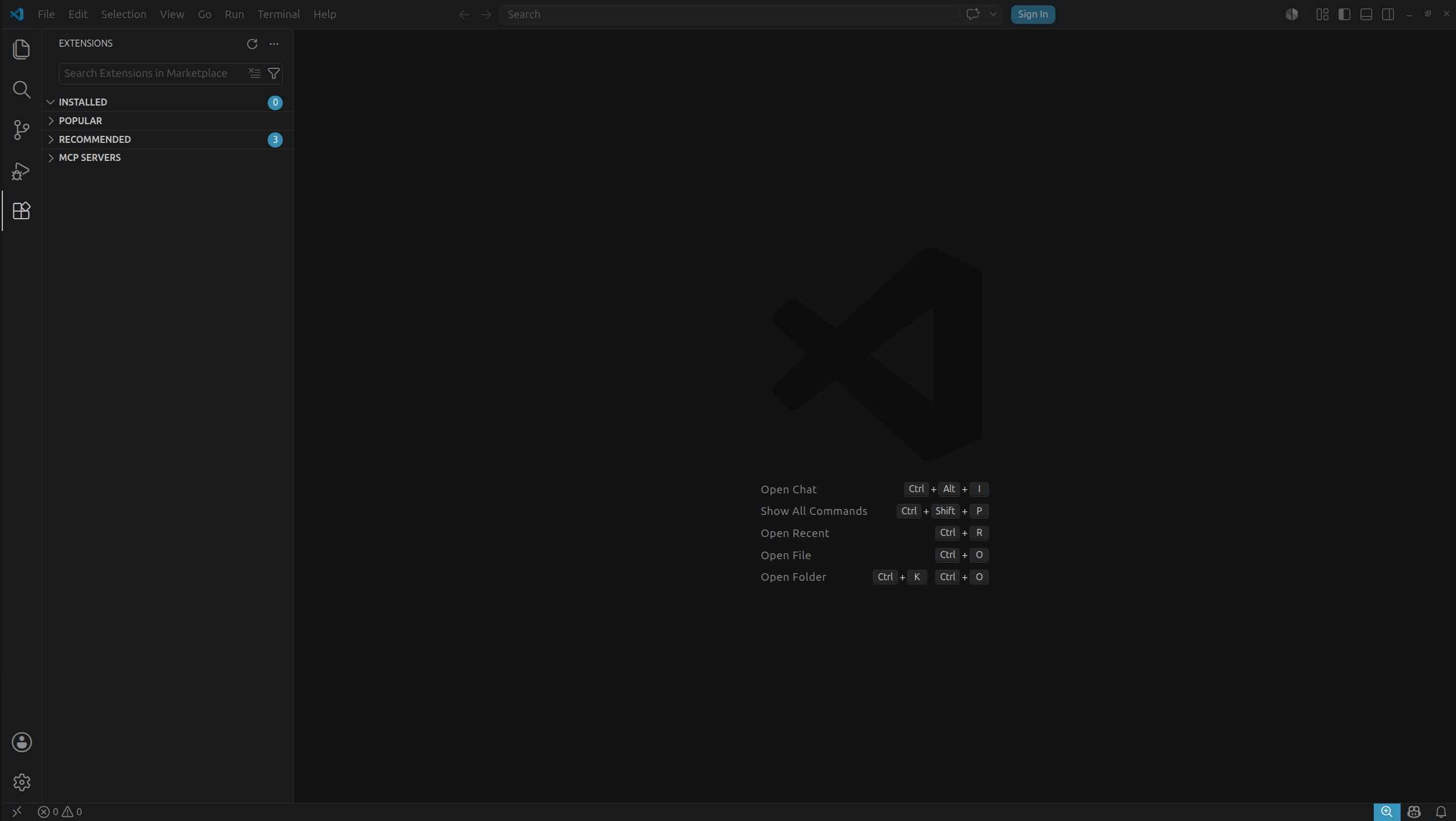
Jeżeli korzystamy z oficjalnej wersji VS Code od Microsoftu, instalujemy rozszerzenie C/C++ bezpośrednio w edytorze. Uruchamiamy Visual Studio Code, a następnie przechodzimy do zakładki rozszerzeń (skrót klawiszowy: Ctrl + Shift + X).
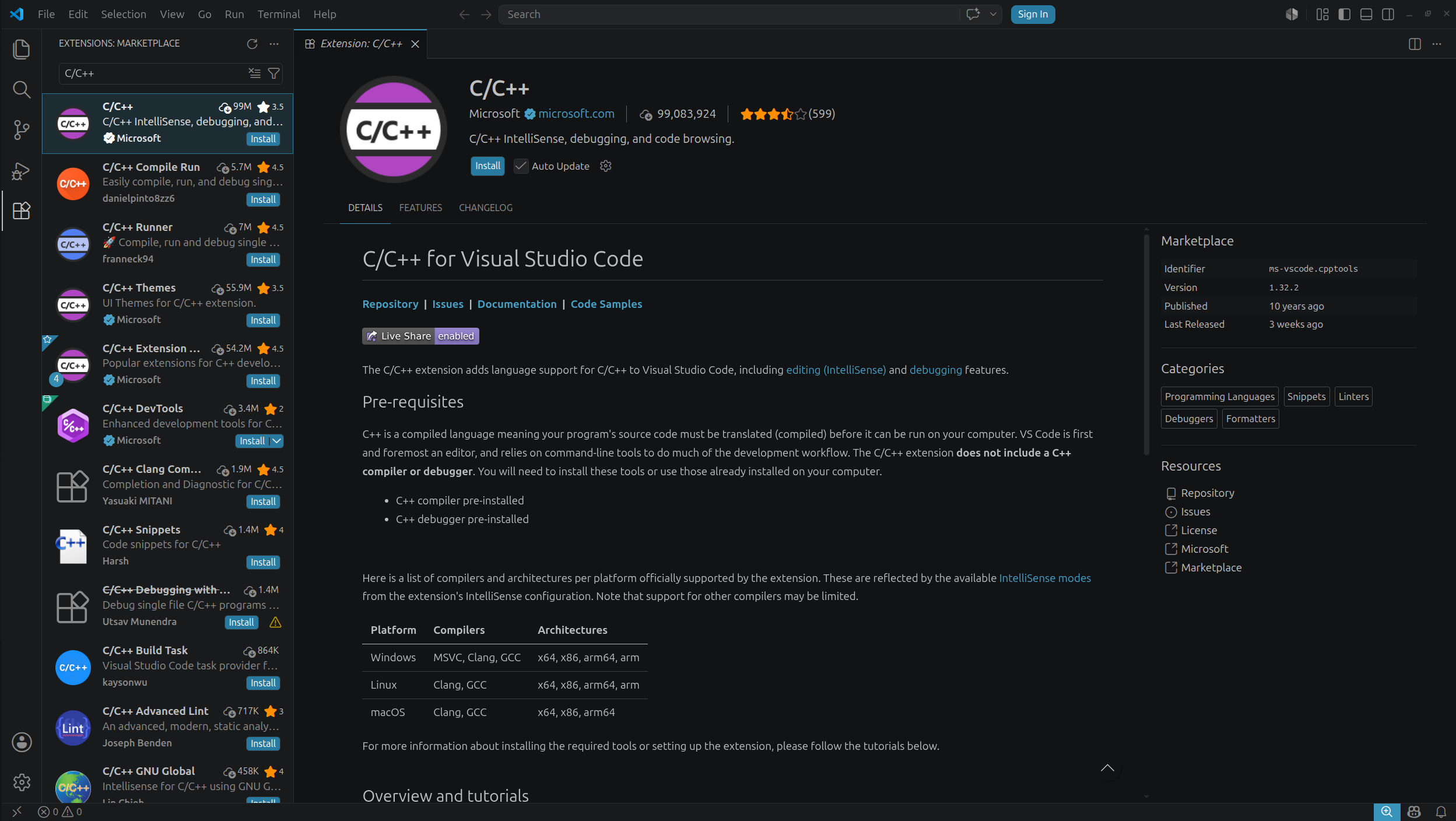
Wyszukujemy rozszerzenie C/C++ wydane przez Microsoft (powinno być jednym z pierwszych wyników wyszukiwania), a następnie klikamy Install. Instalacja przebiega automatycznie i zwykle nie wymaga ponownego uruchomienia edytora.
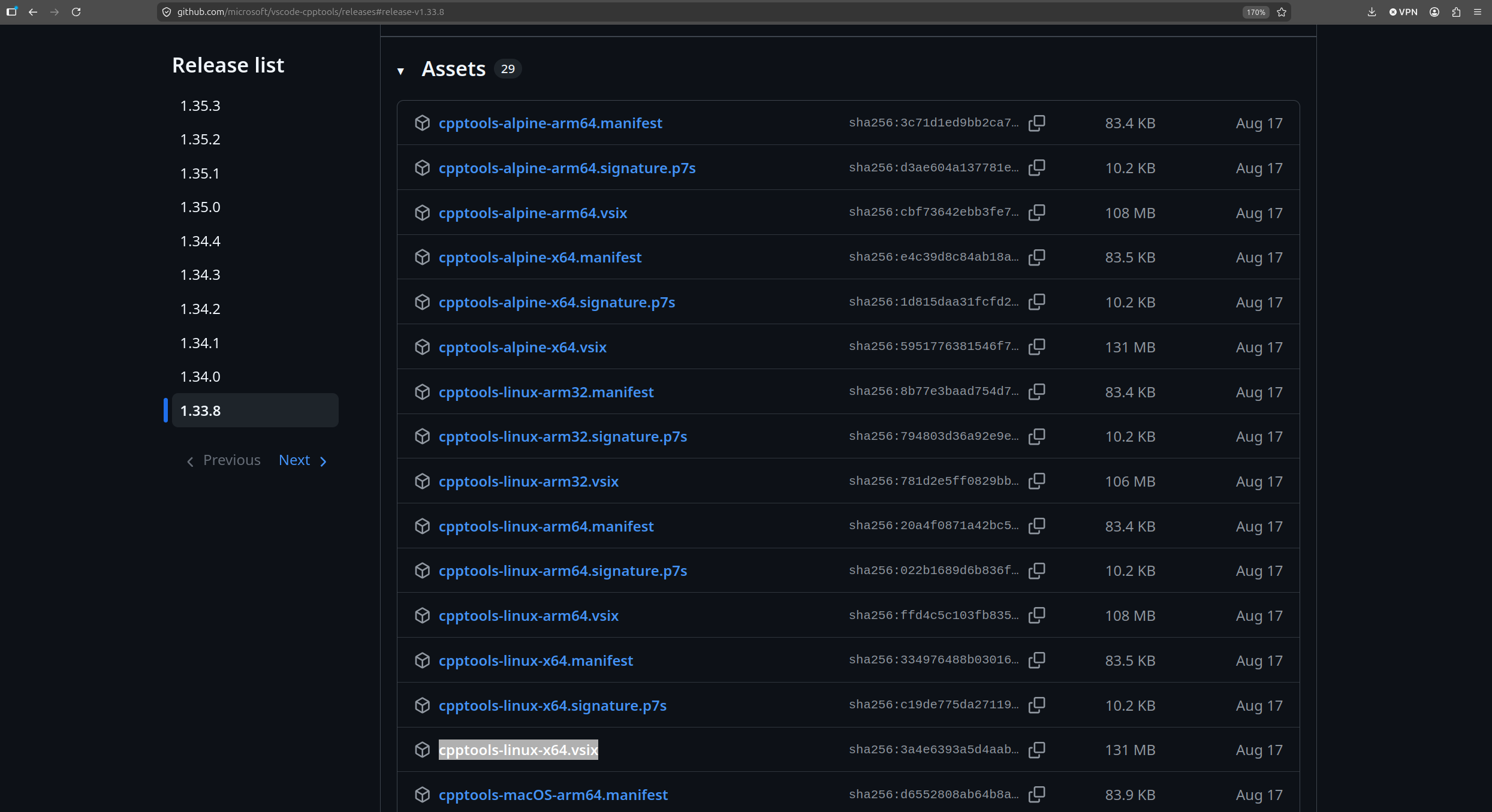
W przypadku Code OSS, z którego korzystamy na zajęciach laboratoryjnych, potrzebny będzie dodatkowy krok. Rozszerzenie C/C++ nie jest dostępne w domyślnym katalogu rozszerzeń Code OSS (Open VSX), dlatego plik instalacyjny musimy pobrać ręcznie. Wchodzimy na oficjalne repozytorium GitHub rozszerzenia, bezpośrednio do sekcji z wydanymi wersjami. Wybieramy wersję rozszerzenia (najlepiej najnowszą stabilną), rozwijamy sekcję Assets i pobieramy plik .vsix dla systemu Linux na architekturze x86-64, np. cpptools-linux-x64.vsix.
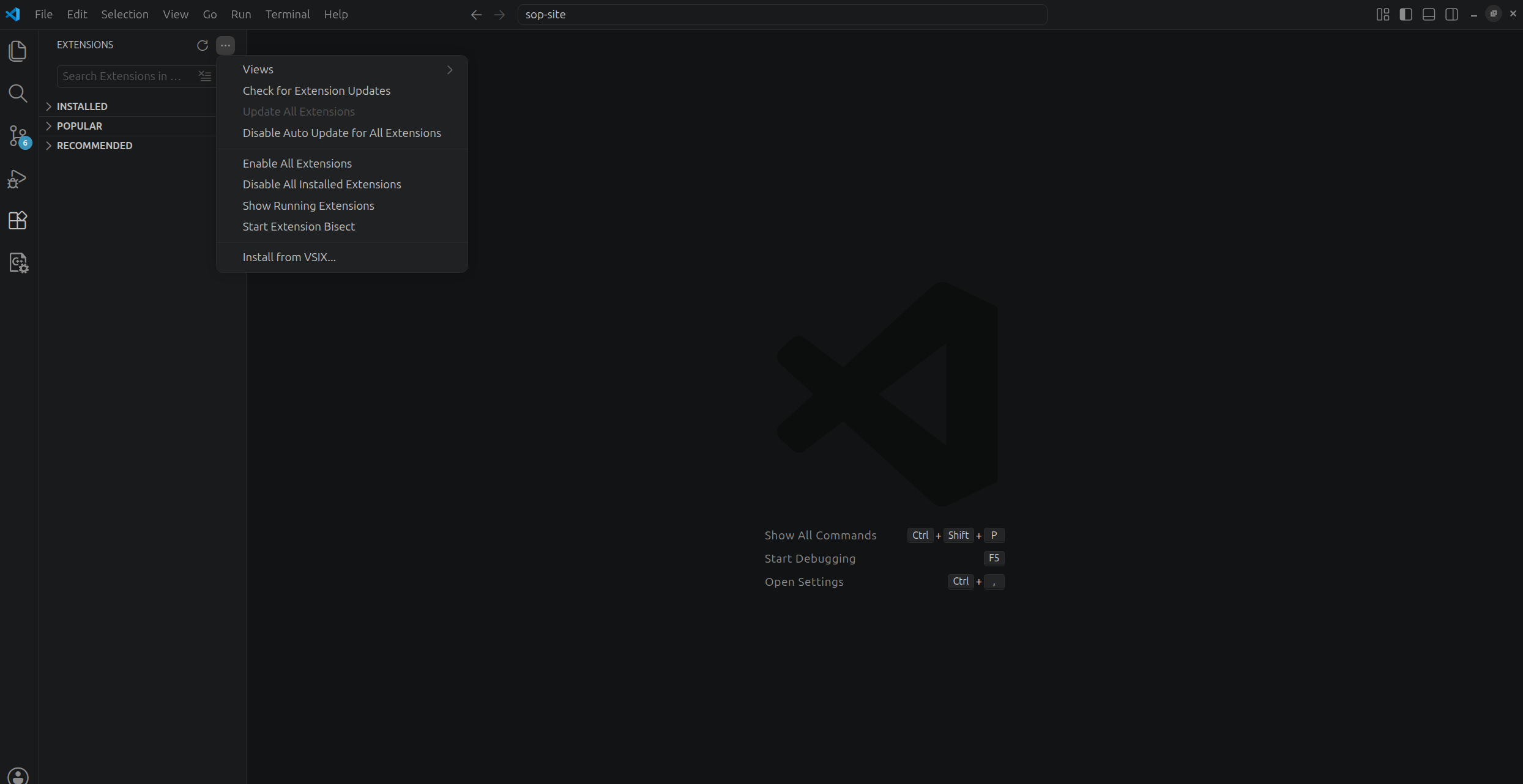
Następnie instalujemy pobrane rozszerzenie w edytorze. Otwieramy zakładkę rozszerzeń (Ctrl + Shift + X), klikamy trzy kropki (...) obok nagłówka Extensions w lewym górnym rogu i wybieramy opcję Install from VSIX.... Wskazujemy pobrany plik .vsix, zatwierdzamy instalację i w razie potrzeby uruchamiamy edytor ponownie.
W ten sposób instalujemy rozszerzenie ułatwiające pracę z językiem C.
Kolejna część tutoriala jest już taka sama dla obu wersji edytora.
Następnym rozszerzeniem do zainstalowania będzie Makefile Tools. Jest ono również rozwijane przez Microsoft, ale w przeciwieństwie do C/C++ jest dostępne w domyślnym katalogu rozszerzeń Code OSS. W obu wersjach edytora instalujemy je standardowo: otwieramy zakładkę rozszerzeń (Ctrl + Shift + X), wyszukujemy Makefile Tools i klikamy Install.
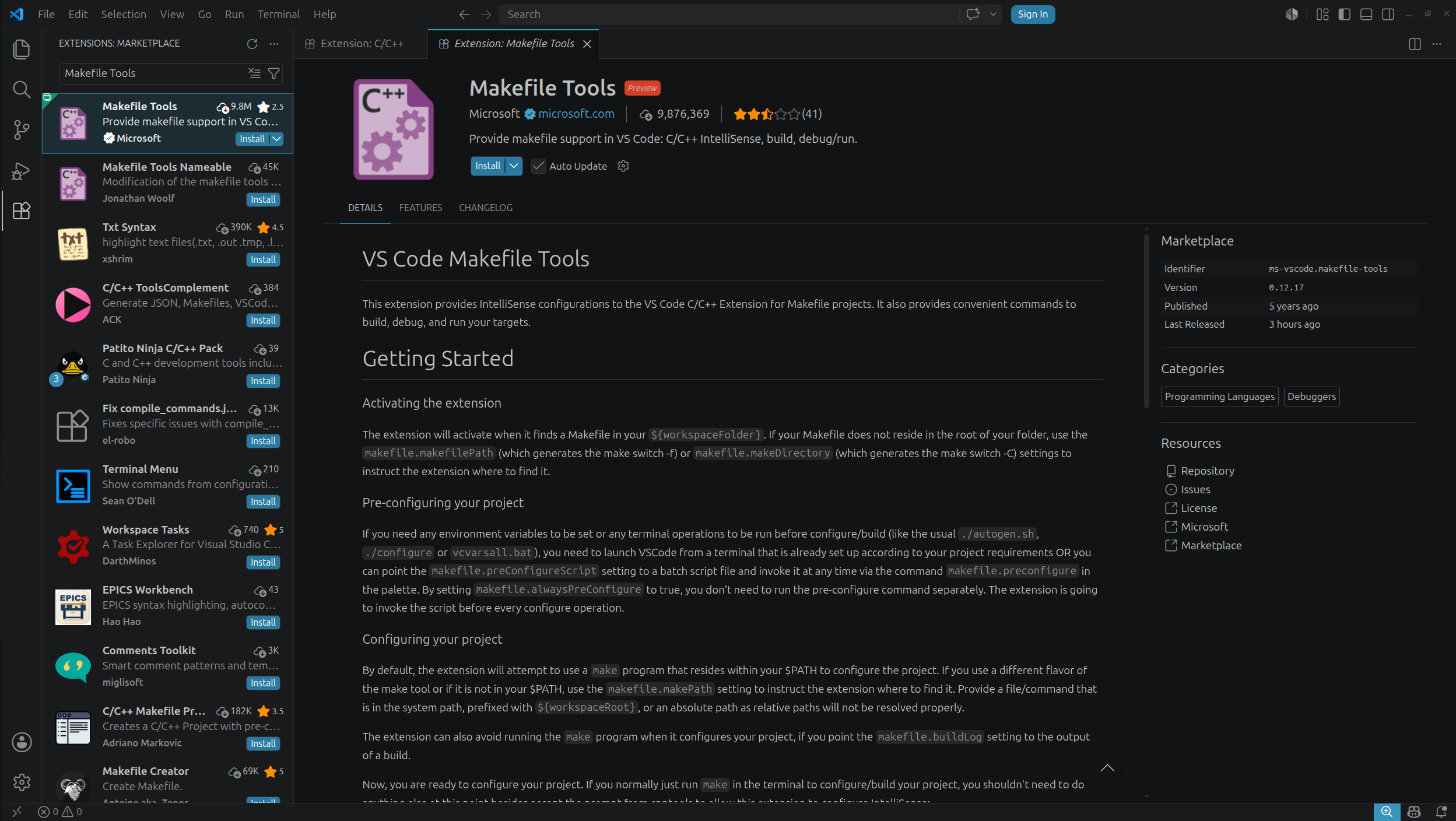
Są to wszystkie rozszerzenia potrzebne do wygodnej pracy z kodem w języku C.
W Visual Studio Code klikamy w lewym górnym rogu File -> Open Folder i wybieramy nasz uprzednio utworzony folder test.
W takiej konfiguracji wywołanie polecenia make kompiluje program wypisujący Hello world na standardowe wyjście.
Uwaga! Bardzo ważnym krokiem jest zmiana domyślnego standardu C, którego używa edytor! W przeciwnym razie edytor podświetla część nazw jako nieznane, mimo że program poprawnie się kompiluje! By to rozwiązać należy zmienić domyślny standard c17 na gnu17. By to zrobić klikamy skrót klawiszowy Ctrl + , (Control plus przecinek), wpisujemy C standard w wyszukiwarkę opcji i zmieniamy z c17 na gnu17. Powinno wyglądać to mniej więcej tak:
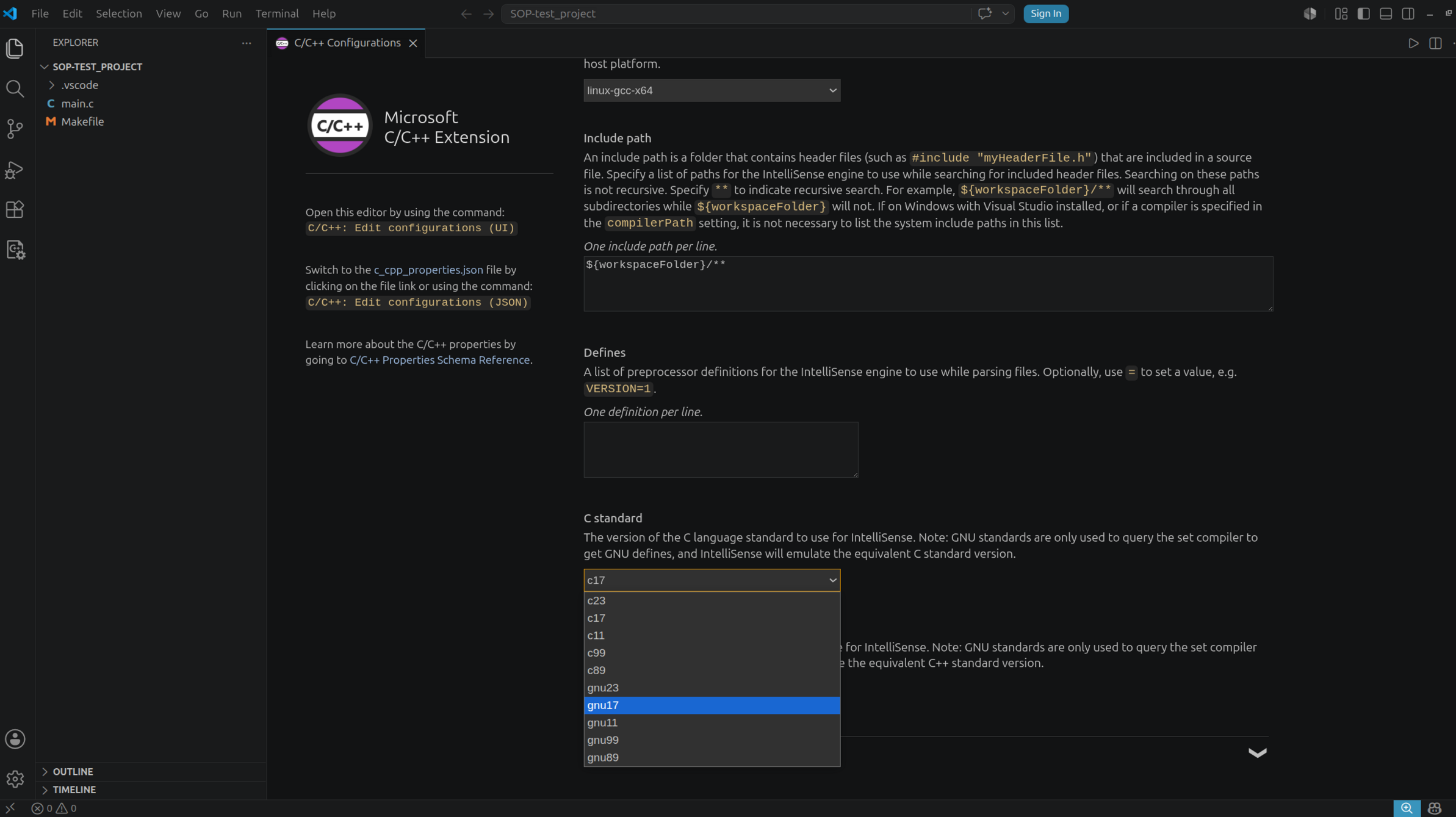
Od tego momentu edytor powinien poprawnie analizować i podświetlać kod.
Uwaga! Koniecznym jest by w środowisku nie było żadnych pomocniczych narzędzi AI (w VS Code domyślnie jest zainstalowany GitHub Copilot, niemniej jednak trzeba się zalogować + narzędzie to domyślnie nie podpowiada w trakcie manualnego pisania kodu). Oczywiście instalacja dodatkowych rozszerzeń z agentami AI jest dość odradzana.
Łatwym sposobem na wyłączenie jakichkolwiek pomocy związanych z AI jest: wciśnięcie Ctrl + ,, oraz wpisanie disable ai features oraz zaznaczenie chat.disableAIFeatures.
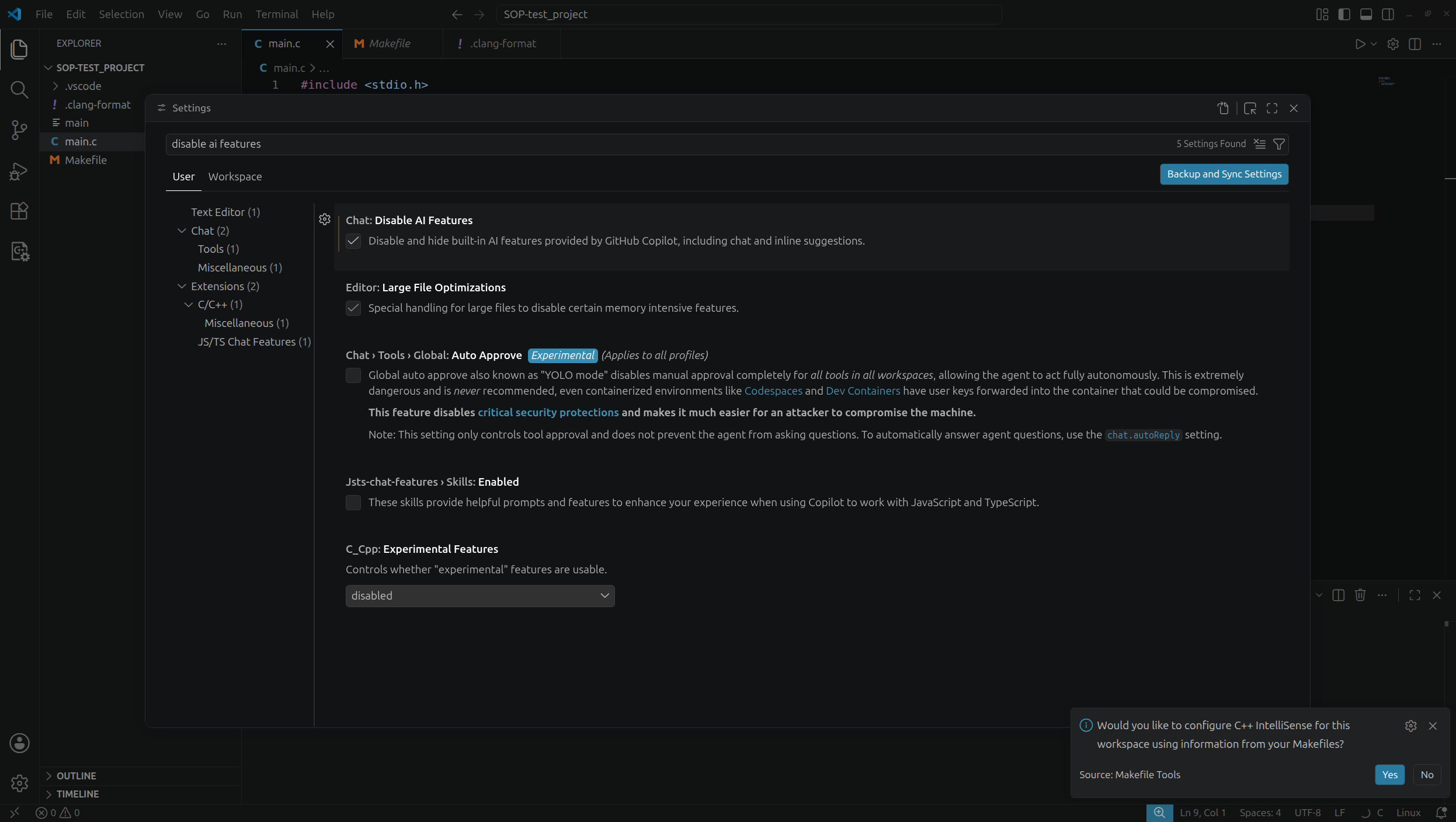
Kolejnym krokiem będzie ustawienie opcji do podkreślania błędów w kodzie (teoretycznie opcja ta dla języka C jest włączona domyślnie, lecz często zdarza się, iż z jakiegoś powodu jest wyłączona bez dokonania żadnej interwencji).
Wciskamy skrót klawiszowy Ctrl + , (Lewy przycisk Ctrl oraz przecinek), po czym wpisujemy error squiggles w wyszukiwarkę w opcjach, po czym zmieniamy opcję na enabled.
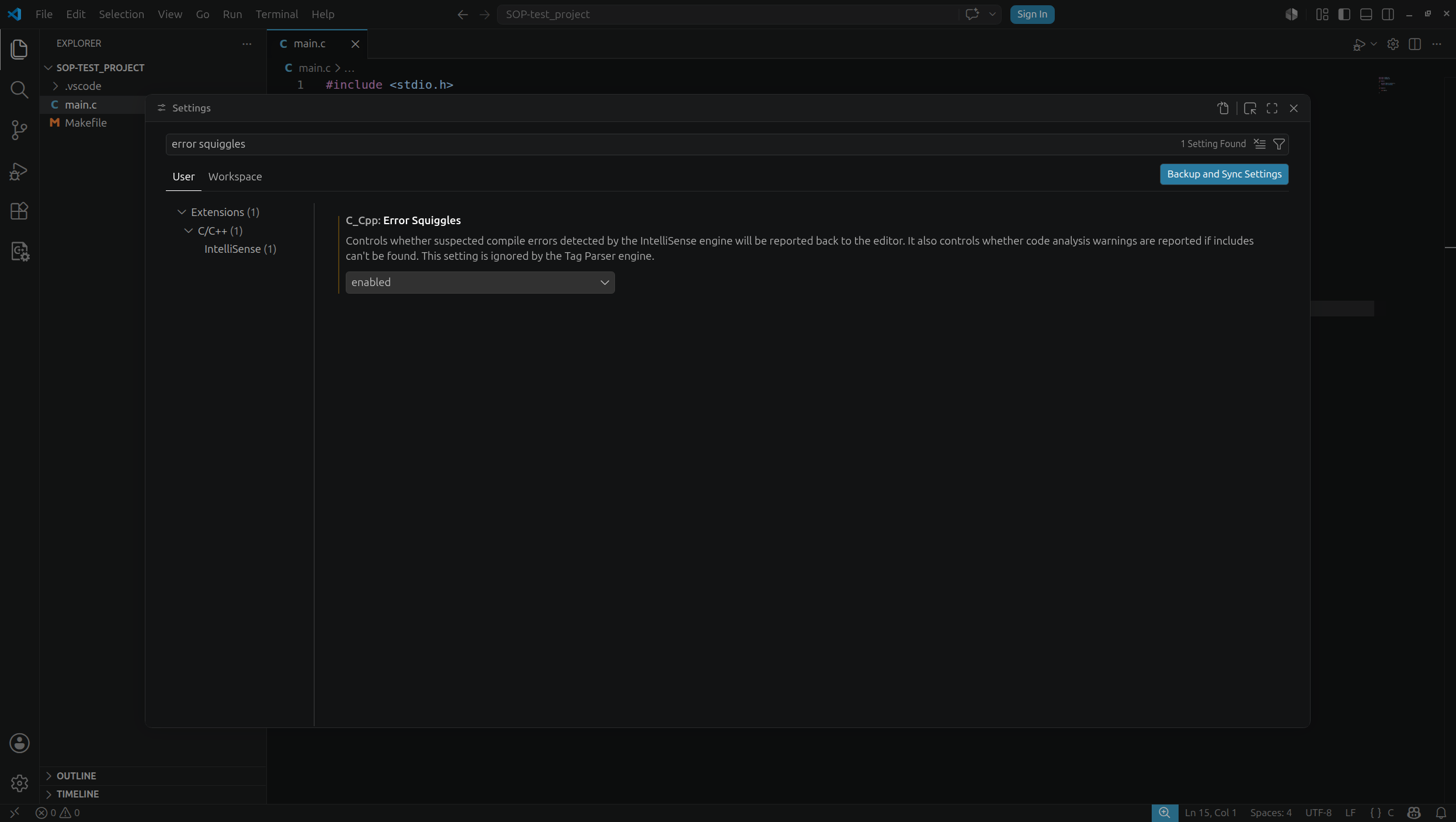
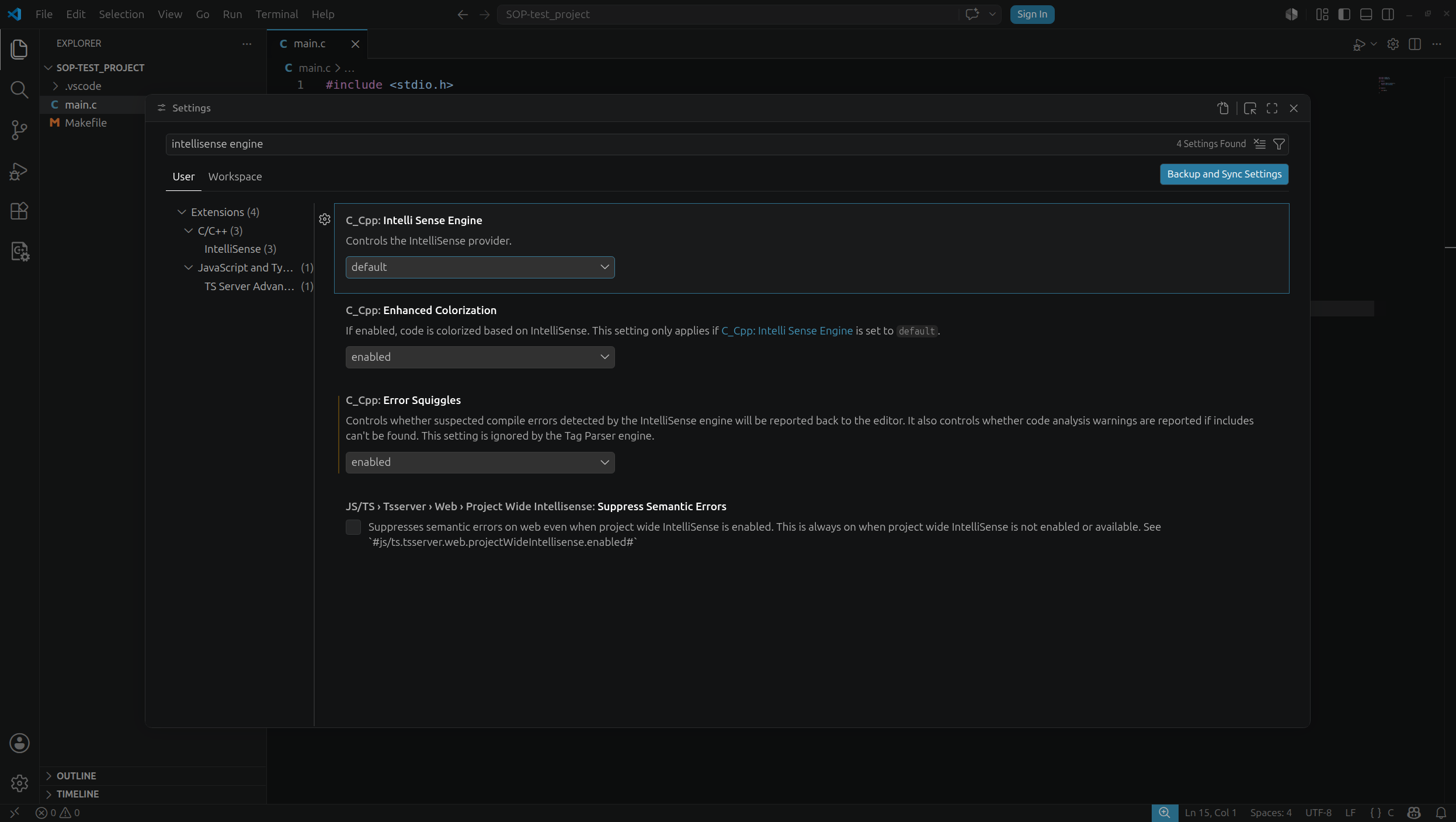
Podobnie postępujemy z silnikiem edycji IntelliSense (którego wartość domyślna powinna również być ustawiona na wartość default, choć nie zawsze tak jest). Wciskamy Ctrl + , oraz wpisujemy IntelliSense engine. Ustawiamy wartość C_Cpp.intelliSenseEngine na default.
Kolejnym krokiem będzie skonfigurowanie obsługi pliku Makefile, tak aby kompilacja korzystała ze zdefiniowanych flag.
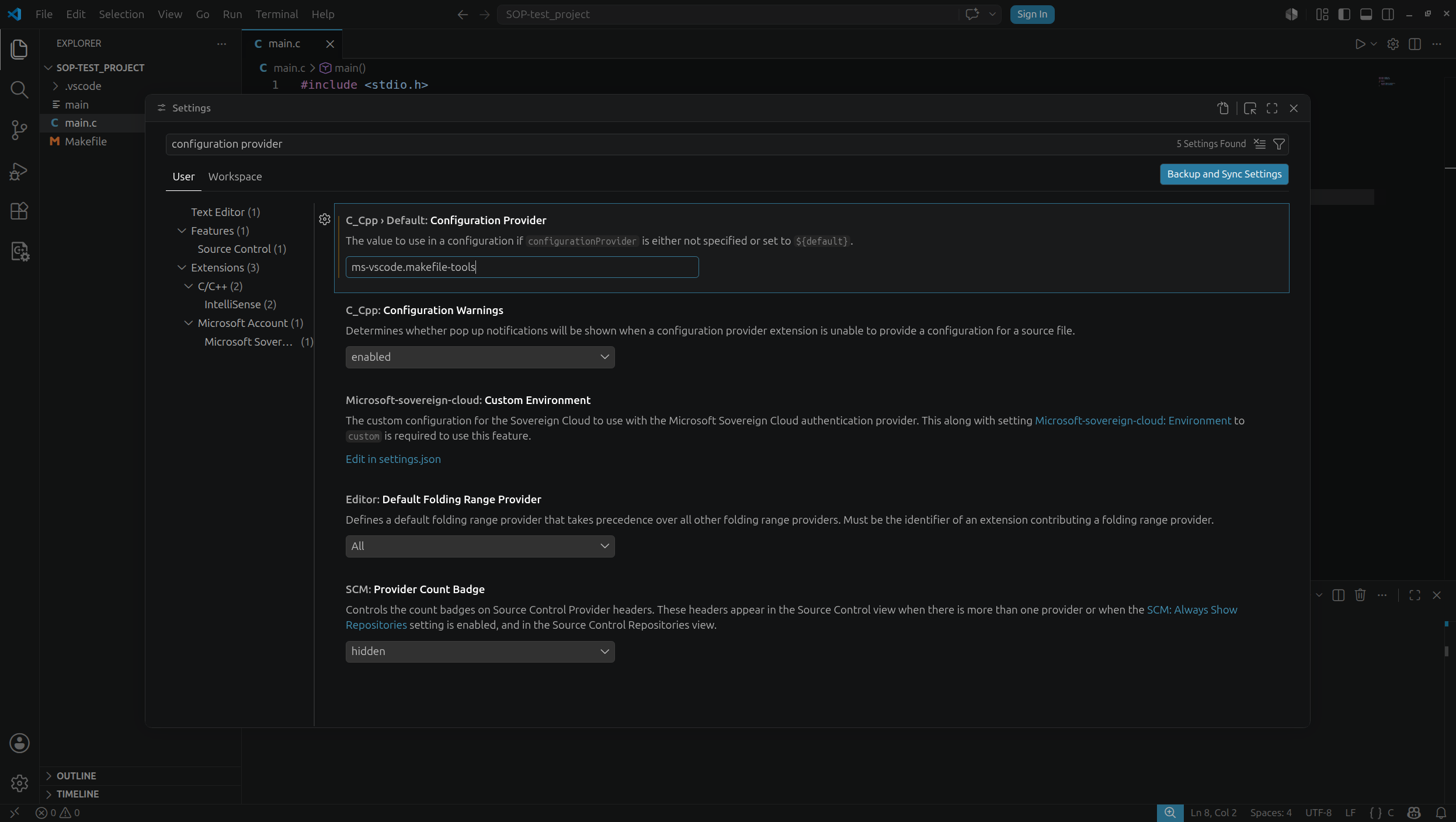
Wciskamy Ctrl + , po czym wpisujemy w wyszukiwarkę configuration provider. W polu C_Cpp.default.configurationProvider wpisujemy daną wartość: ms-vscode.makefile-tools. Dzięki temu VS Code będzie automatycznie korzystał z ustawień podanych w pliku Makefile.
Następnie (w otworzonym projekcie) wciskamy skrót Ctrl + Shift + P oraz uruchamiamy polecenie Makefile: Configure. Dokona to automatycznej konfiguracji opcji Makefile do VS Code.
Następnie skonfigurujemy opcjonalną, ale bardzo przydatną funkcję automatycznego formatowania kodu przy zapisie plików C. W trakcie laboratoriów, w naszym projekcie będziemy mieli dostęp do pliku konfiguracyjnego .clang-format.
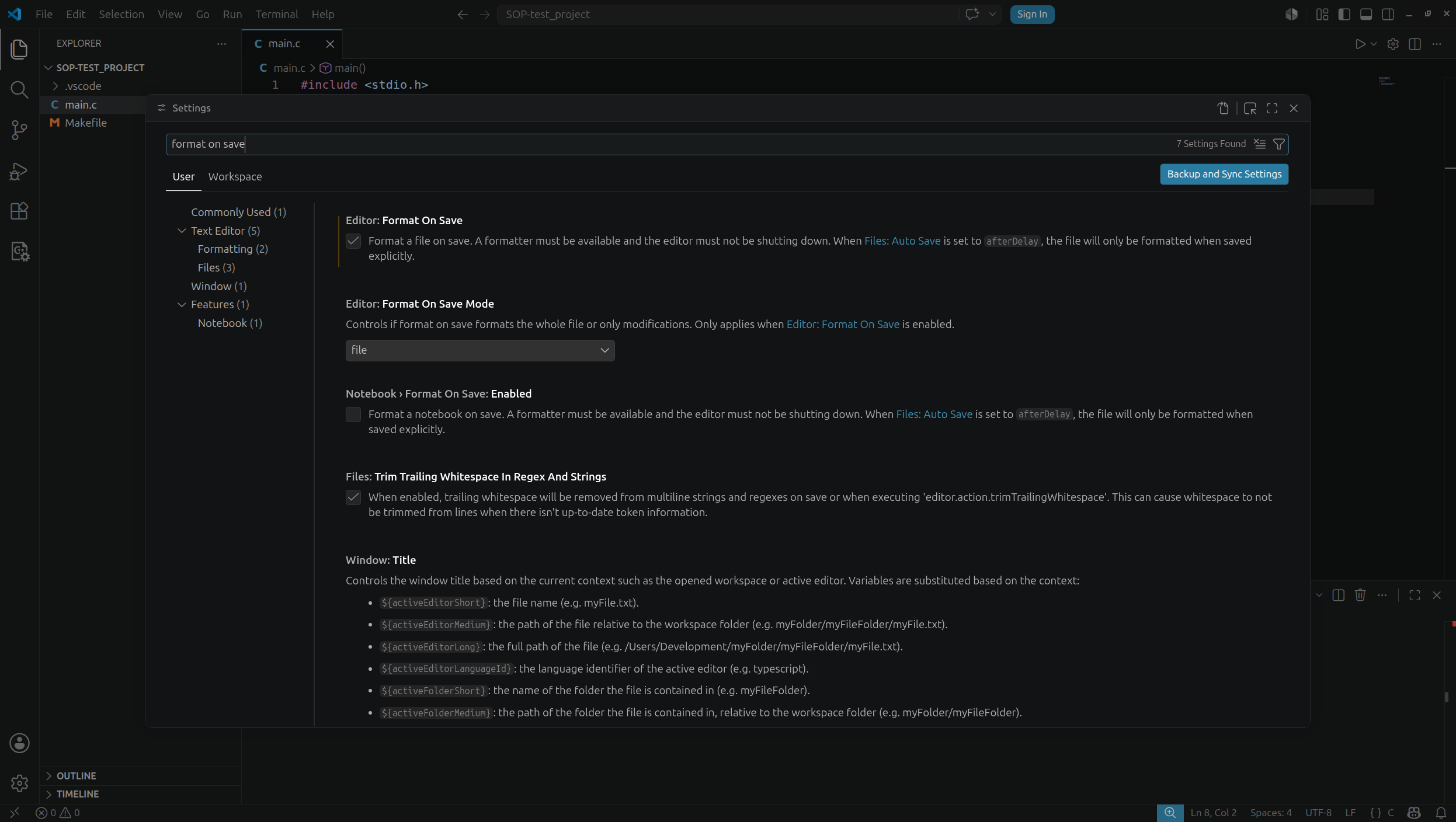
Będziemy chcieli wskazać powyższy plik jako opcje formatowania dla VS Code. Najpierw włączamy opcje formatowania kodu przy zapisie: Ctrl + , wpisujemy w wyszukiwarkę format on save oraz włączamy opcję Format on File save.
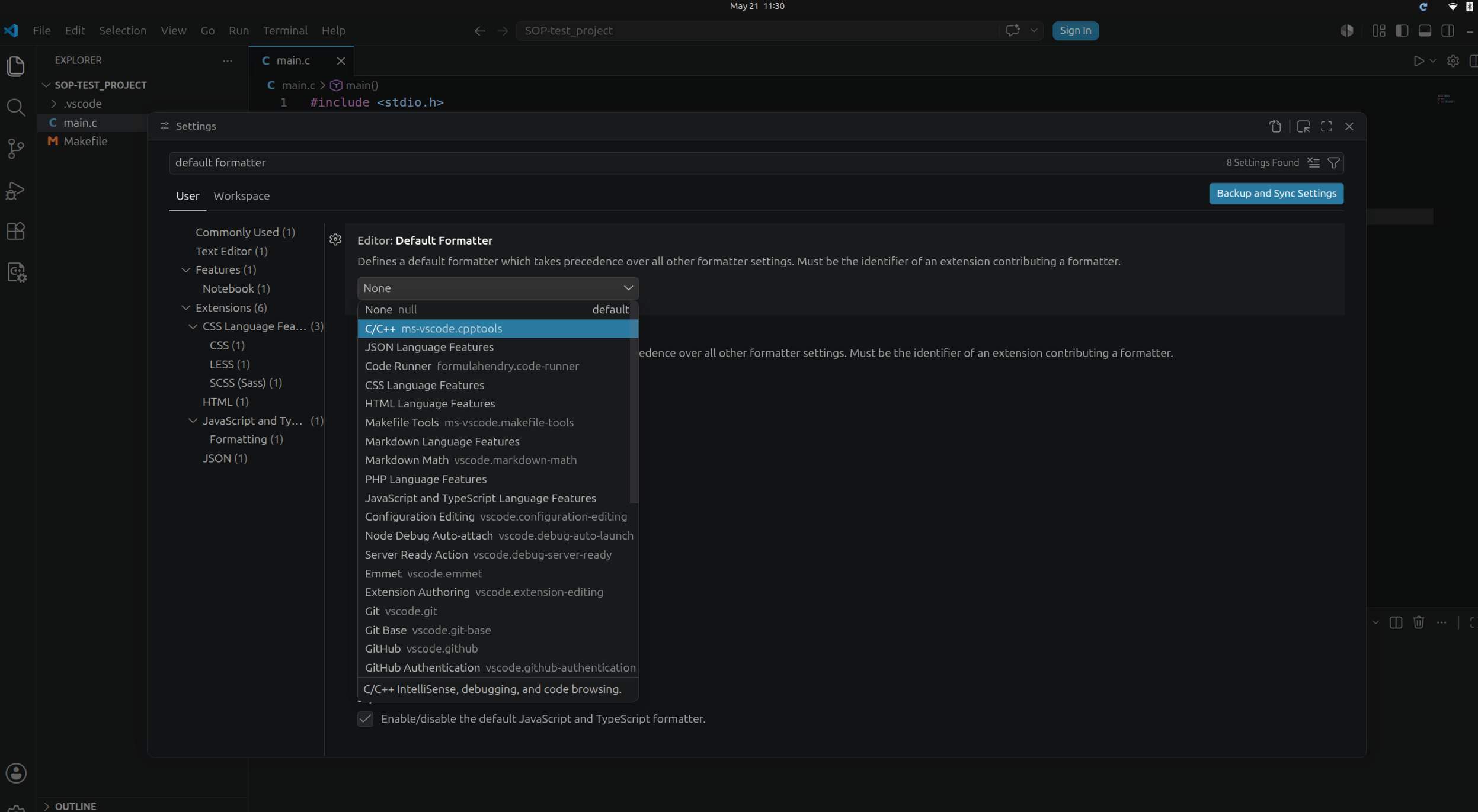
Następnie wyszukujemy default formatter oraz w ustawieniu Default Formatter wybieramy C/C++ ms-vscode.cpptools.
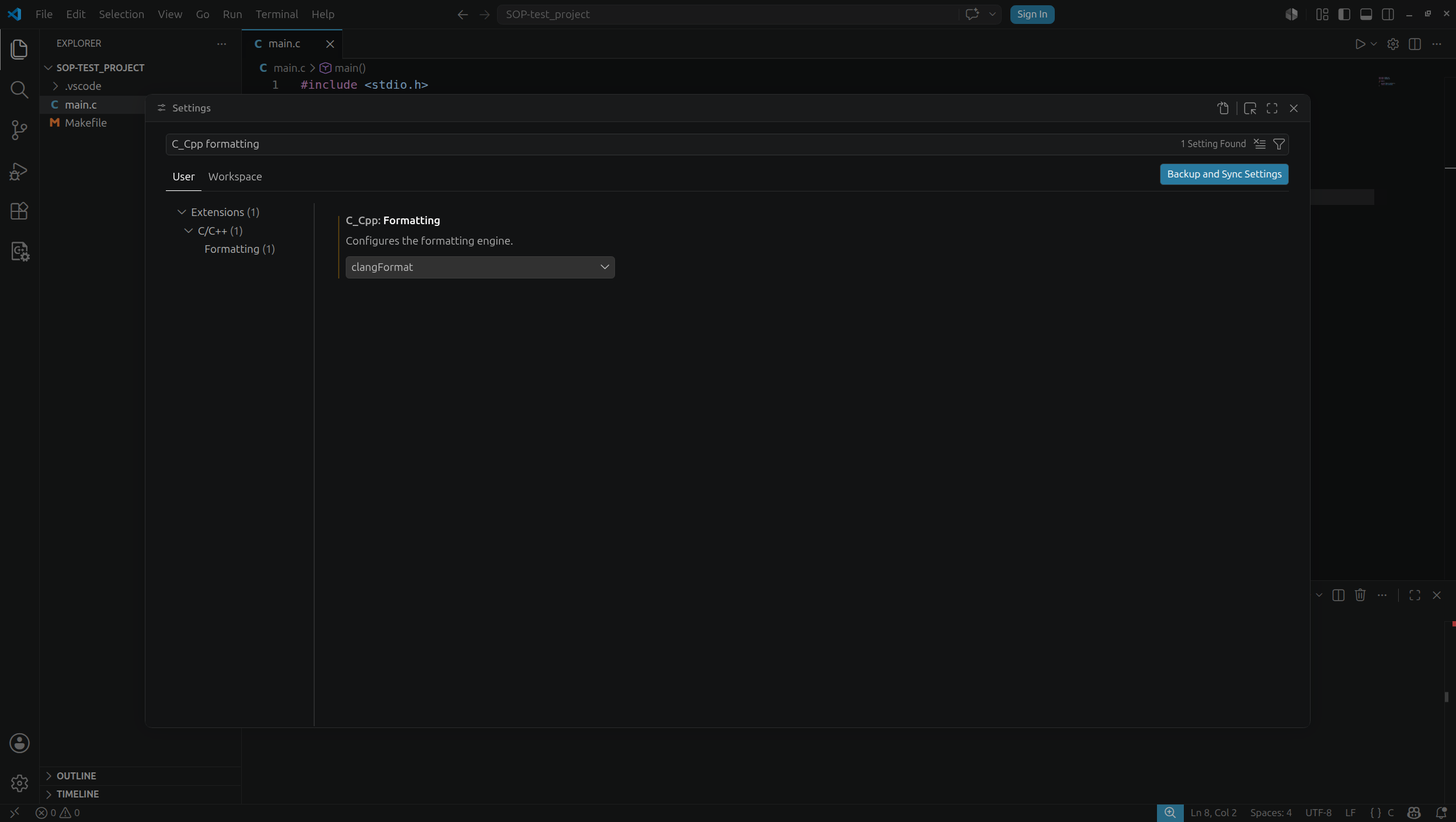
Potem wyszukujemy C_Cpp formatting gdzie zmieniamy ustawienie C_Cpp: Formatting na wartość clangformat.
Na koniec upewnijmy się, iż opcja C_Cpp: Clang_format_style (dostępna po wyszukaniu) jest ustawiona na wartość file (powinna być tak ustawiona domyślnie) by VS Code używał opcji formatowania zdefiniowanych w pliku .clang-format.
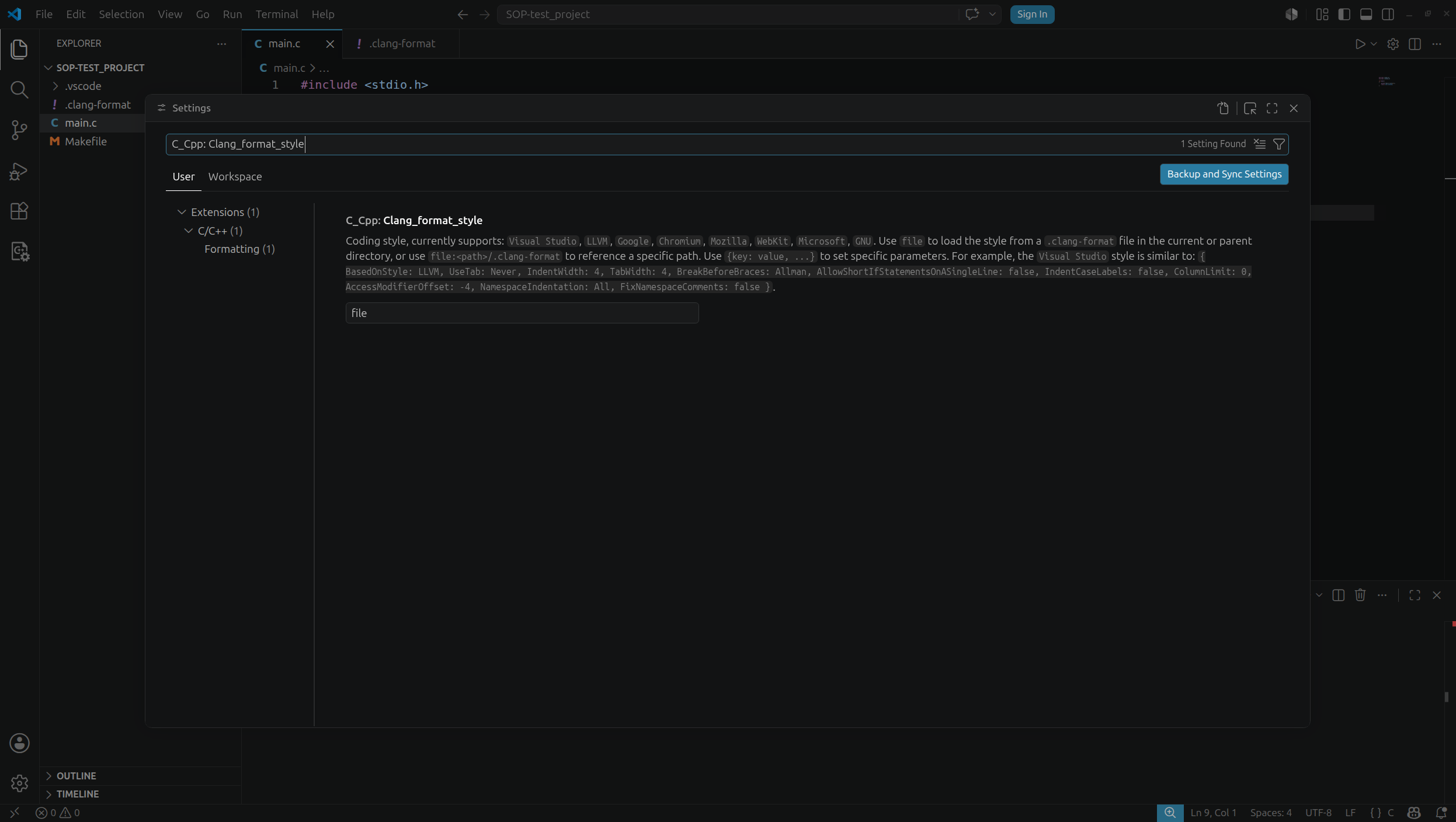
Są to wszystkie kroki potrzebne by formatowanie wykonywało się automatycznie przy zapisie pliku, co przyspieszy nam pracę i znacznie ułatwi wykonywanie zadań laboratoryjnych.
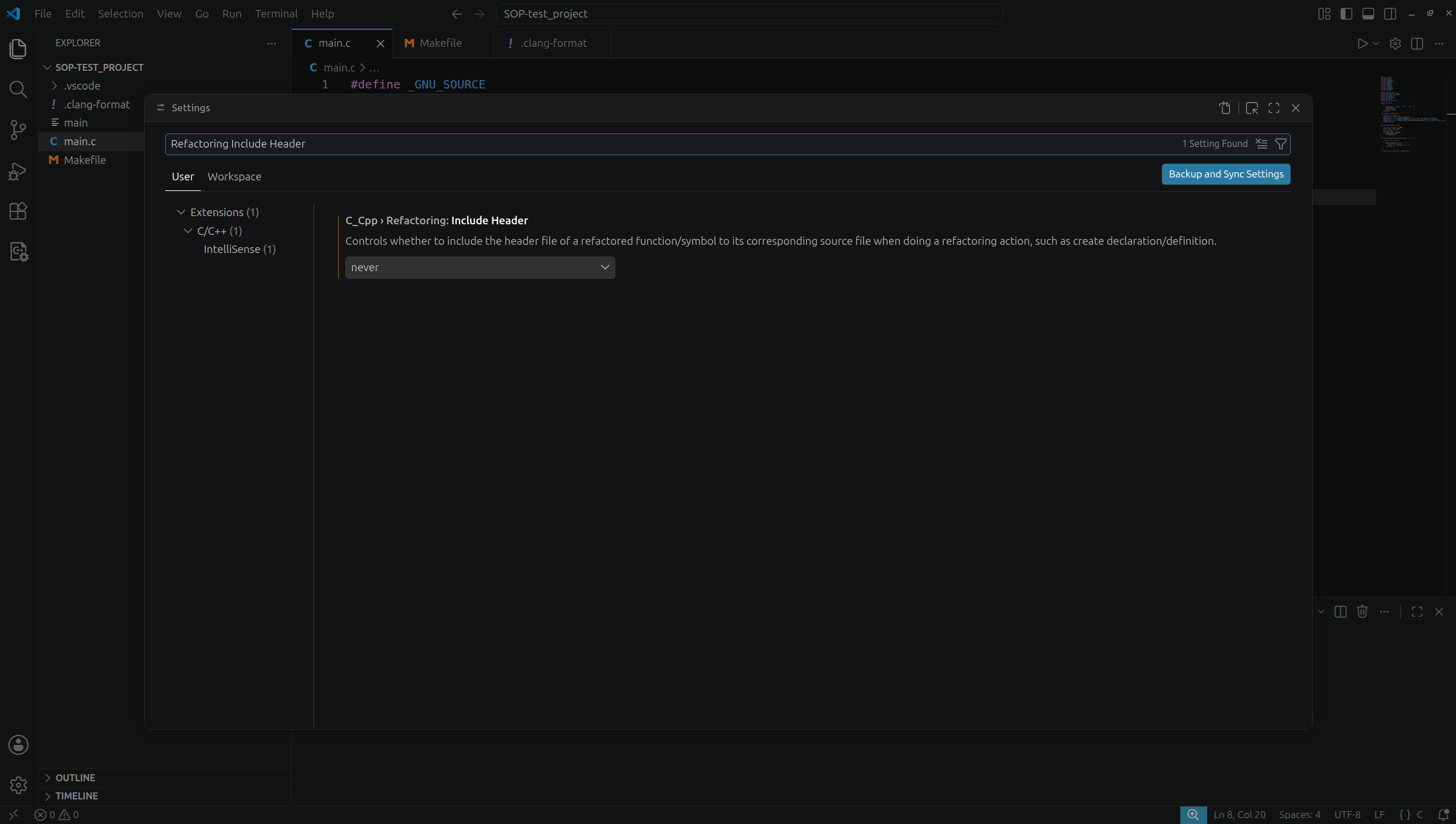
Dość problematyczną funkcją edytora może być automatyczne dopisywanie dyrektyw #include do plików .c (automatycznie dodaje dyrektywy include co sprawia duże problemy na laboratoriach). By ją wyłączyć klikamy Ctrl + ,, wpisujemy Refactoring Include Header oraz ustawiamy opcję Include Header na wartość never. Teraz VS Code nie powinien samoczynnie dodawać niepotrzebnych #include do plików źródłowych .c.
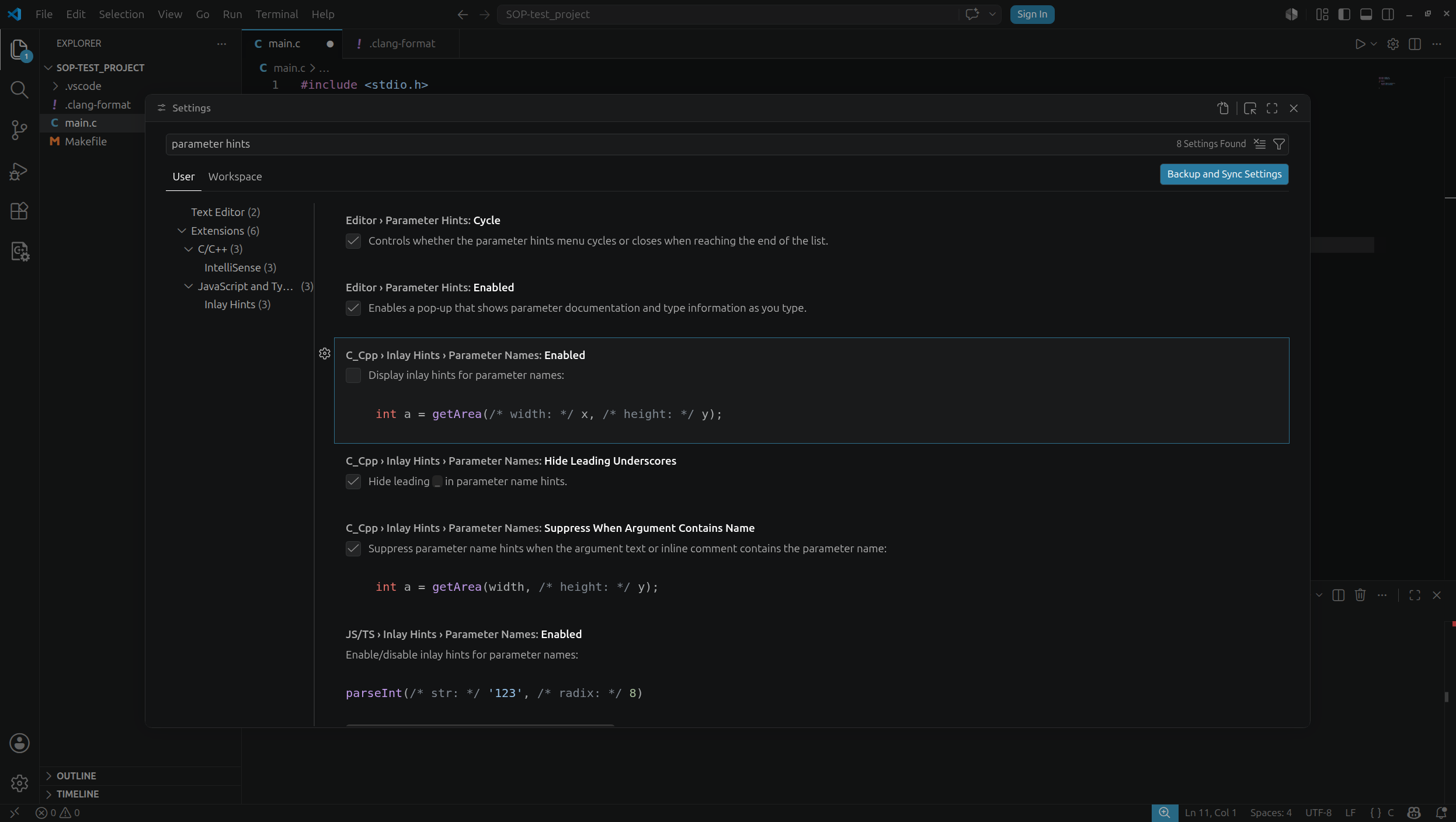
Jako ostatnią kwestię zajmijmy się podpowiedziami i autouzupełnianiem. Większość z opcji podpowiedzi oraz autouzupełniania powinno być już aktywnych, niemniej jednak możemy upewnić się wciskając Ctrl + , oraz wyszukaniu parameter hints. Zaleca się zastosowanie ustawień pokazanych na poniższym zrzucie ekranu:
Po wykonaniu opisanych kroków Visual Studio Code powinien być gotowy do użycia podczas laboratoriów. Warto jednak poświęcić chwilę na poznanie kilku dodatkowych funkcji edytora, ponieważ VS Code jest środowiskiem bardzo elastycznym i w dużym stopniu konfigurowalnym. Szczególnie przydatna może być paleta poleceń dostępna pod skrótem Ctrl + Shift + P, z której można uruchamiać większość funkcji programu bez szukania ich w menu. Dobrze jest także zapoznać się z panelem rozszerzeń, ustawieniami formatowania kodu oraz możliwością otwierania zintegrowanego terminala skrótem Ctrl + ,. Więcej opcji i przykładów konfiguracji można znaleźć w dokumentacji Visual Studio Code.